Przygotowanie Środowiska
Cześć, Pierwszą i najważniejszą informacją jest fakt, że na warsztatach będziecie potrzebować własnego sprzętu.
W tej sekcji dowiesz się jak poprawnie skonfigurować środowisko developerskie, na którym będziemy pracowali podczas warsztatów.
Oprogramowanie
Przyda się na pewno:
- IDE jak Visual Studio Code / Visual Studio / Rider. Szkoleniowiec podczas ćwiczeń będzie używać Rider-a.
- Postman
- Przeglądarka internetowa (Chrome / Firefox)
Postman
Podczas warsztatów bedą wykonywane szyfrowane połaczenia lokalne (https i wss). Koniecznym jest skonfigurowanie Postman-a, aby nie walidował certyfikatów SSL. Wystarczy wejsć w ustawienia Postman-a i odznacz zaznaczoną na poniższym obrazku opcję.

.NET Core
Podstawą do uczestnictwa w warsztatach jest posiadanie zainstalowanej platformy .NET Core w wersji 2.2+ na swoim komputerze. Potrzebne informacje SDK możecie znaleźć tutaj: https://dotnet.microsoft.com/download
Testowy Projekt
Po zainstalowaniu .NET Core SDK uruchom kilka komend w konsoli, aby sprawdzić czy wszystko działa poprawnie.
Zacznijmy od sprawdzenia dotnet CLI, polecenie:
dotnet –-version
Powinno wypisać na konsoli obecnie zainstalowaną wersję dotnet-a np. (2.2.101) Następnie sprawdź, czy jesteś w stanie wygenerować nowy projekt wraz z solucją. W przypadku używania konsoli git bash lub systemu linux / mac os to gotowy skrypt masz poniżej.
cd ./workspace
mkdir testProject
cd testProject
dotnet new sln
mkdir src
dotnet new mvc -n TestProject -o ./src/TestProject
dotnet sln add **/*csproj
dotnet restore
dotnet build
cd ./src/TestProject
dotnet run
Jeżeli jesteś użytkownikiem Windows-a polecam wygenerowanie projektu i uruchomienie go za pomocą Visual Studio.
Instalcja certyfikatów SSL
Instalacja wymaga posiadania certyfikatów SSL na swoim urządzeniu. Wykorzystaj dotnet CLI.
dotnet dev-certs https --trust
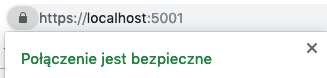
Po wykonaniu tej komendy zostaniesz poproszony o potwierdzenie, czy na pewno chcesz dodać certyfikat. Ponieważ systemy operacyjne nie będą mogły zweryfikować poprawności certyfikatu dla domeny „localhost”, po zaakceptowaniu komunikatu i zrestartowaniu aplikacji, powinna się ona odpalić już pod bezpiecznym połączeniem po protokole https.
RabbitMQ
W późniejszej części warsztatów będziemy używali RabbitMQ aby rozproszyć komunikację pomiędzy kilkoma aplikacji. Serwer RabbitMQ możemy uruchomić na kilka sposobów, w zależności od systemu operacyjnego. Preferowane będzie wykorzystanie obrazu Docker-a.
Windows
Aby zainstalować serwer RabbitMQ wraz z panelem administracyjnym musisz podążać za tutorialem wstawionym poniżej:
Ubuntu
Aby zainstalować serwer RabbitMQ na Ubuntu musisz podążać zgodnie z tutorialem przedstawionym w oficjalnej dokumentacji RabbitMQ. Install RabbitMQ on Ubuntu or Debain
Mac OS
Aby zainstalować RabbitMQ na Mac OS możesz użyć narzędzia Homebrew. Wszystko jest opisane w oficjalnej dokumentacji RabbitMQ Install RabbitMQ on Mac OS by Homebrew
Docker
Preferowanym sposobem instalacji RabbitMQ jest wykorzystanie oficjalnego obrazu Docker-a. Aby zainstalować samego Docker-a trzeba przejść do oficjalnej dokumentacji: https://docs.docker.com/install/ Następnie możemy wywołać polecenie, które uruchomi serwer RabbitMQ w kontenerze.
docker run -p 15672:15672 -p 5672:5672 -d rabbitmq:3.7-management-alpine
Bardzo proszę o pobranie obrazu RabbitMQ przed warsztatami!
Panel Zarządzania RabbitMQ
Po poprawnym zainstalowaniu i uruchomieniu serwera RabbitMQ powinieneś pod adresem: http://localhost:15672 zobaczyć panel zarządzania. Standardowym loginem i hasłem jest guest/guest.

Baza Danych
Ta wersja warsztatów nie potrzebuje komunikacji z bazą danych.